桌面版語音輸入功能
桌面版現已支援 Notion AI 語音輸入功能。無論是要口述較長的指令,還是單純不想打字,都可以使用語音輸入,更輕鬆地透過代理程式完成操作。

掌握最新發布內容、改進和修正。
桌面版現已支援 Notion AI 語音輸入功能。無論是要口述較長的指令,還是單純不想打字,都可以使用語音輸入,更輕鬆地透過代理程式完成操作。
Tabs let you split a page into clean sections so you can keep related content together without a long vertical scroll. Type /tabs to get started.
See the announcement on X →

使用封存功能可將頁面標記為過時,讓工作空間更整齊,同時改善搜尋結果。
已封存的頁面會顯示橫幅,標示封存者與封存時間,並預設不會出現在搜尋結果、側邊欄與資料庫瀏覽模式中。封存上層頁面時,其子頁面也會一併封存。
如要封存,請點擊頁面右上角的 •••,然後選取「封存」。
前往幫助中心了解更多 →
This month, we have a champagne problem: our engineers are shipping faster than ever, which means Notion 3.4 has too much to cover in a single email.
So let’s start with the fundamentals, like a new dashboard view for your databases, a completely redesigned sidebar (opt-in to try it out!), presentation mode that turns any doc into a slideshow, and a lot more.

Bring together charts, KPIs, and metrics into one beautiful dashboard, so you can see what’s up and what’s changed. Much easier to create and maintain versus a workaround like a page of linked views.
To get started, try describing the dashboard you want to your Notion Agent. It can build and update for you! Available on Business & Enterprise plans. Learn more →
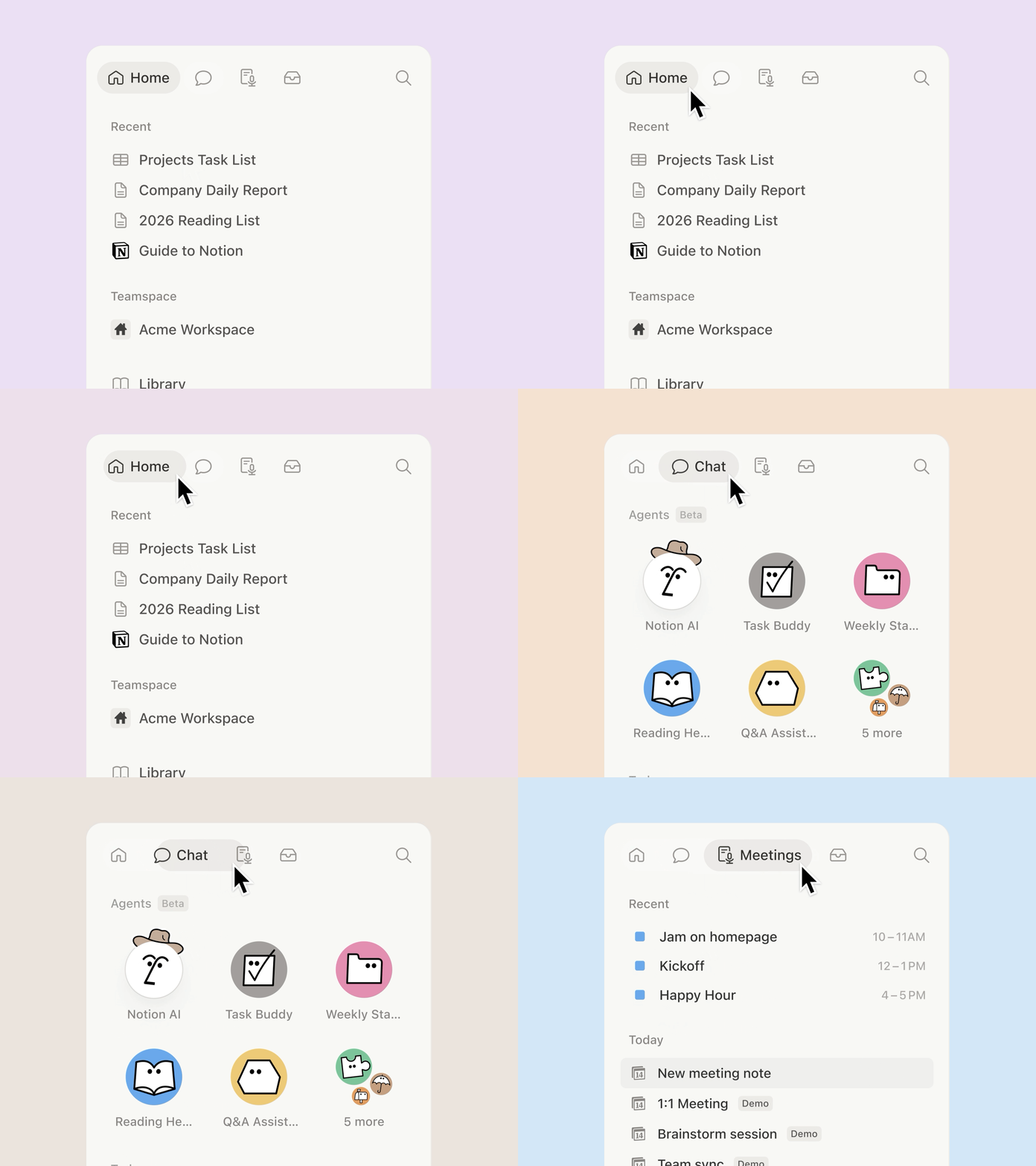
The sidebar was getting far too crowded. So we organized it into four new tabs, with easy access to your pages, agent chats, meetings, and notifications. And it’s way more customizable: you decide which sections to toggle on and off.
If you want a quick tour, take a look at Jon's walkthrough. Be among the first to try it by opting in, and let us know what you think!
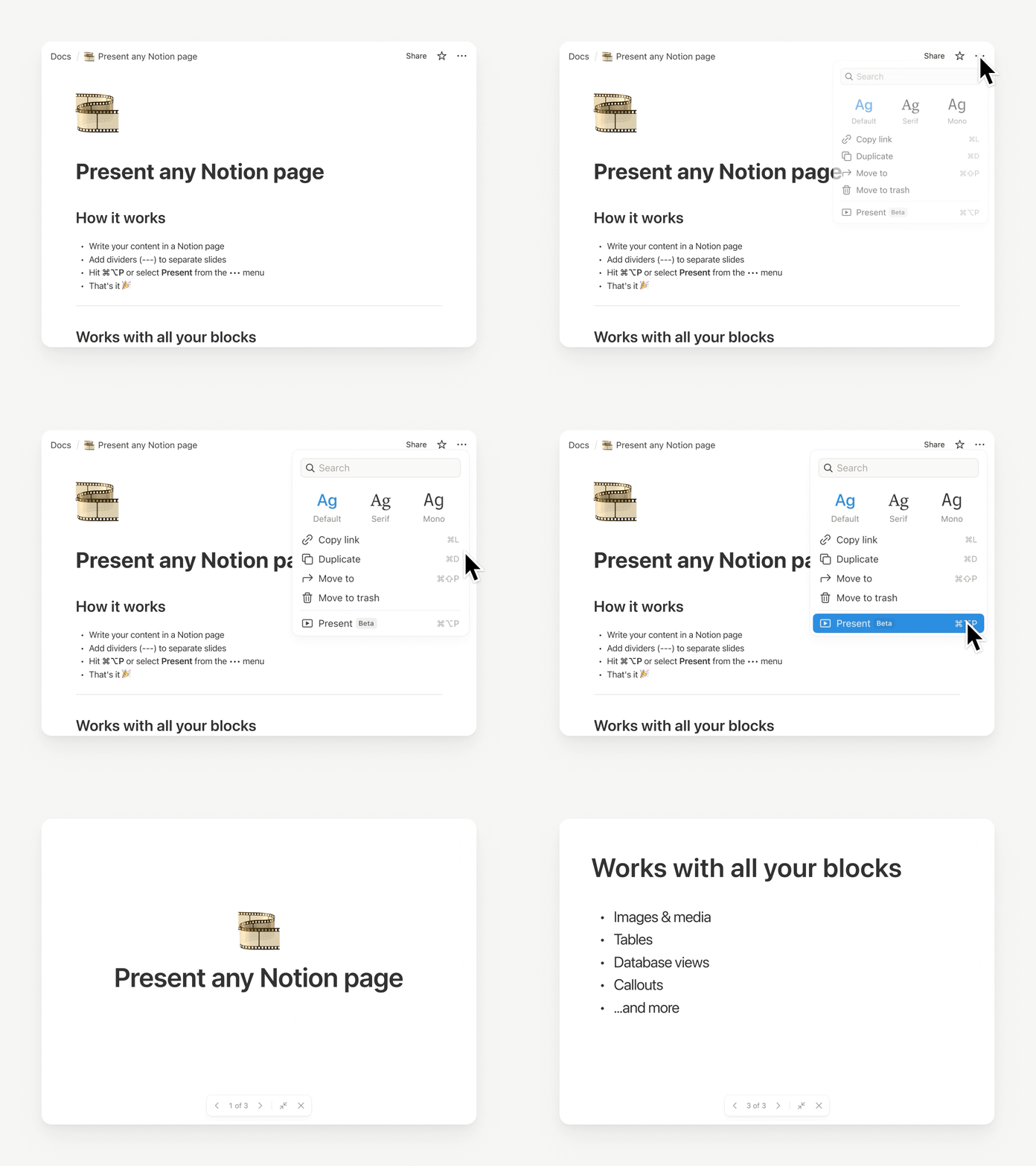
Presentation mode started in a very Notion way: Randy and Cole on our design team woke up one day and decided, “presenting a Notion page should be easy… and fun.” So they built it. Now, you can present directly from a page without having to rebuild your work. Try it with the shortcut ⌘ + opt + p on Mac, or Ctrl + alt + p on Windows.
It’s currently in beta for everyone on Plus, Business, and Enterprise. Check out Randy’s demo.

Notion HQ had an internal “tabs” block for years, but the secret finally got out. Time to set it free. Now you can organize content into clean, clickable sections, without the maze of subpages. Check it out.

Generate images right where your work lives, so visuals stay connected to the plan, the brief, and the decisions behind them. It’s the Notion way: iterate in context, remix what’s on the page, and turn text into everything from process diagrams to onboarding visuals in seconds. Just ask your agent. Here’s how you can get started.

Keep your workspace clean as it grows: now you can mark old pages as archived instead of deleting them, so they stay accessible without cluttering search and navigation. Archived pages are hidden from search by default, so they’re a great tool to improve your team’s AI responses.
H4 headers: Smaller than H3, bigger than text.
Markdown Content API: Markdown tools can now read and write Notion directly, which makes integrations simpler and more reliable.
SDK improvements: Integrations are now easier to build and more reliable, with automatic retries, Markdown and Meeting Notes support, and clearer setup warnings, so workflows break less often and ship faster.
Tell us what’s working (and what you want next). We’re building fast.
Cheers,
Ivan
P.S. Notion 3.4 also includes an exciting list of upgrades for Notion AI that are already rolling out now. I’ll send a note about that soon. In the meantime, you can watch this video.
P.P.S. If you’ve been curious about Custom Agents, now’s a good time to try them for free through May 3, 2026. Get started here.
自訂技能可將任何重複性的 AI 任務轉換為易於使用的指令。如欲使用自訂技能,你可以從文字選取選單中找到該選項,或在代理程式對話框內直接「@提及」特定技能。由於技能是以頁面形式存在,因此團隊所有人都可以共用,並一起打造一套技能。
若要將頁面指定為 AI 技能,請開啟···選單,並選擇 與 AI 搭配使用 → 指定為 AI 技能。從設定 → Notion AI → 一般,則可管理所有設定內容。
此功能於商業版和企業版開放使用。
查看 X 上的貼文 →
Notion 學院的影片與認證課程,現已推出 6 種語言——西班牙語、葡萄牙語、日語、韓語、法語和德語。新的翻譯影片、頁面範本、測驗和練習題,現在起開放提供給世界各地的學習者。
我們與遍佈全球的合作夥伴不斷測試各種實踐的途徑,多虧了他們的幫忙,我們才能成功推出課程。Onepoint、Marie Goutron、Lou Attal、Marie-Morgane Chabert(法語)、Hint、Elena Madrigal、La Agencia AI(西班牙語)、Keywalker、Nextmode、NRI(日語)、Alest、Baltazzar(巴西葡萄牙語)以及其他夥伴——感謝有你!歡迎前往我們的 Marketplace,尋找合作夥伴並與他們預約時間。
立即探索 Notion 學院新增的所有語言 →
自訂指示選項可讓你指定 AI 筆記寫手產生摘要的方式,讓會議結束後產出的筆記更實用。透過提供團隊和專案的背景資訊,你可以進一步提升筆記的精準度;或者也可以藉由指定摘要段落、語氣與長度,來調整筆記格式。
你只需在任一 AI 筆記寫手頁面的頁尾,點選指示按鈕,即可使用此功能。
查看 X 上的貼文 →
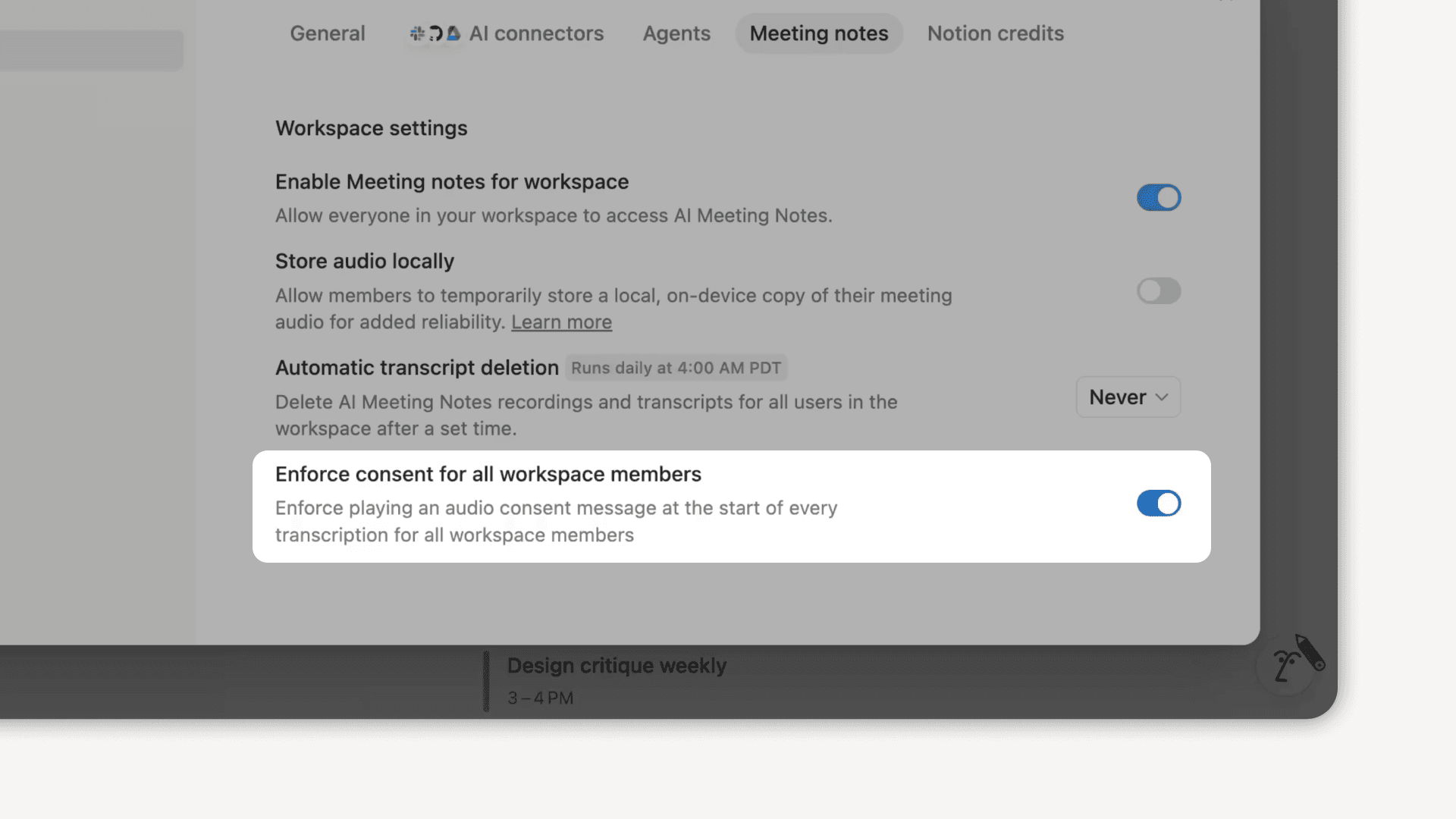
工作空間擁有者現在可以為 AI 產出的會議筆記,設定該工作空間適用的音訊同意政策。若啟用,則每次開始產出逐字稿前都會自動播放同意提示,告知其他與會者你正在使用 AI 筆記寫手功能。
管理員可隨時前往設定 → Notion AI → AI 筆記寫手,並選擇「強制為所有工作空間成員播放同意訊息」來更新此設定。
前往幫助中心了解更多 →
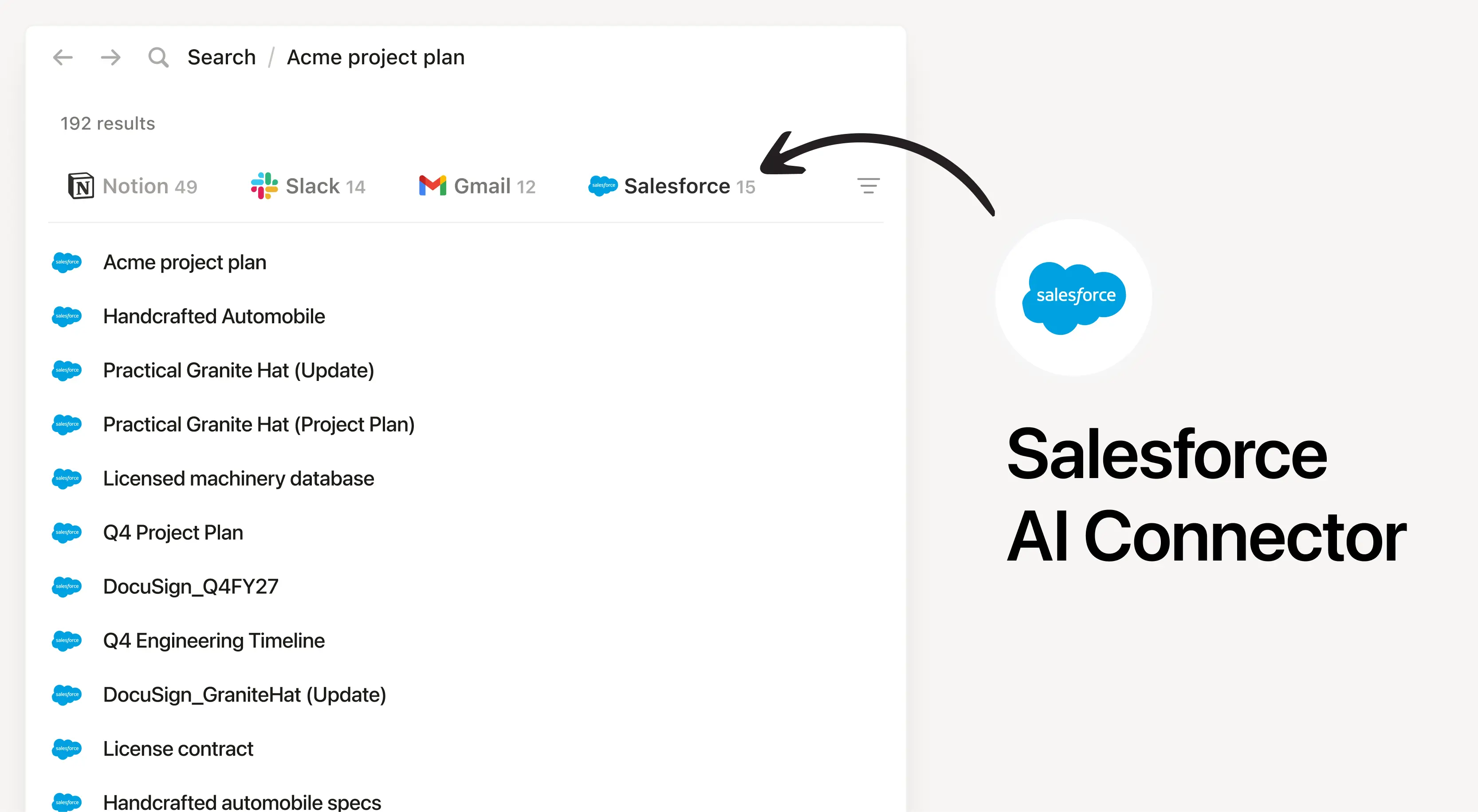
現在起,Notion AI 不只可以搜尋工作空間中的一般內容,還可以支援搜尋你的 Salesforce 資料(如帳號、潛在客戶、商機與聯絡人)。你不必離開 Notion,現在開始便能快速取得聯絡人摘要,甚至是直接詢問與銷售進程、成交紀錄相關的問題。前往 Notion AI 的設定選項,找尋 AI 連接器,即可開始啟用。
前往幫助中心了解更多 →
Dashboard views are a new database view for better visibility and context. This lets teams (and agents) easily assemble beautiful, glanceable overviews directly on top of their databases. Combine multiple views, KPIs, and key properties into one “control panel” so you can see what matters at a glance and act quickly.
Available on Business and Enterprise plans.